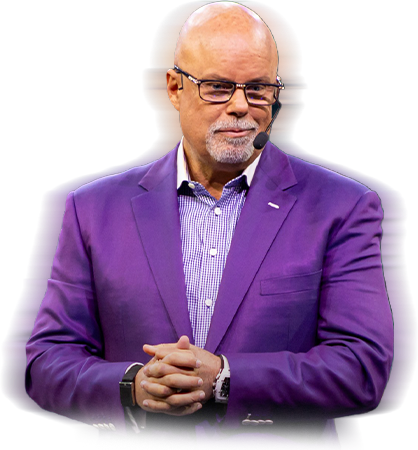
Repetición del Desayuno Millonario
Repetición de la oferta de certificación y mentoría Go Pro en inglés
Bienvenido a The Go Pro Experience 2025
EL PANEL DE CONTROL ES UNA FORMA FÁCIL DE MANTENERSE CONECTADO Y ENCONTRAR TODO LO QUE NECESITA EN UN SOLO LUGAR ORGANIZADO. EL PANEL DE CONTROL ES EL LUGAR DURANTE EL DÍA PARA ACCEDER A SU SALA DE SESIONES Y ES SU RECURSO DE CONSULTA PARA ACTUALIZACIONES, INFORMACIÓN Y SOPORTE TÉCNICO.
¿QUÉ NECESITO PARA APROVECHAR AL MÁXIMO EL EVENTO?
- Buen acceso a internet
- Una cámara web
- Bolígrafo y papel
- Asiento cómodo
- Un espacio donde puedes aislarte del ruido, las distracciones y la luz para sumergirte por completo en el evento.
- Considere agregar una pantalla más grande (es decir, un televisor) o parlantes para una experiencia más inmersiva.
- Zoom descargado en tu teléfono o computadora
ETIQUETA DEL ASISTENTE
Aquí encontrará pautas sobre cómo presentarse y aprovechar al máximo el evento.
ETIQUETA DE CÁMARA WEB
Debido a que este es un evento interactivo, le pedimos que habilite su cámara web durante todo el evento, para que nuestros oradores y asistentes puedan verlo y sentir su energía.
CONSEJO ÚTIL:
Presta atención a tu entorno. Si necesitas ir al baño, asegúrate de apagar la cámara web si llevas el dispositivo. Además, presta atención a lo que hay de fondo y a lo que ve la cámara web. Y asegúrate de vestirte para el éxito: NO SE PERMITEN DESNUDOS NI ROPA OFENSIVA.
Recuerde, este es un entorno seguro e imparcial. El evento se presenta en un formato completamente genérico. No se mencionan empresas ni productos. Por ello, y debido a la oportunidad de que todos los asistentes aparezcan en nuestra pantalla interactiva en CUALQUIER MOMENTO, le pedimos que honre y respete a los demás mediante:
No llevar ningún pin, botón, insignia o joya de la empresa o rango.
No exhibir ni usar camisetas, gorras, mantas, etc. de la empresa.
No consumir/utilizar sus productos mientras esté a la vista de su cámara web durante el evento
No utilizar ningún fondo de Zoom de la empresa y asegurarse de que su cámara esté en un lugar que no capture ningún elemento de marca de la empresa, incluidos cheques, premios, obras de arte, productos, etc.
ESTAR PRESENTE/JUGAR A TODO SU PODER
¡Estar presente es el mejor regalo que puedes hacerte!
Coloque su teléfono en NO MOLESTAR y apague sus notificaciones de correo electrónico, Skype y/o mensajes de texto para minimizar las distracciones.
Además, es posible que te ubiquen en «salas de descanso» con tus compañeros asistentes. ¡Estas sesiones son esenciales! PARTICIPA. No las uses para hacer recados ni revisar tu teléfono.
TU MEJOR YO
- Escucha a tu cuerpo
- Duerme lo suficiente
- Come sano
- Mantente hidratado y con cafeína
- Planifique sus comidas con antelación
- Tenga bocadillos a mano
¡Nos vemos pronto en GPX 2025!
Bienvenido a The Go Pro Experience 2025
¿Cómo accedo a los subtítulos?
Cuando el anfitrión lo habilite, verá una notificación encima de Subtítulos/Transcripción en vivo CC en los controles de la reunión, que le informará que uno de estos servicios está disponible.
Si los subtítulos están disponibles, haga clic en Subtítulos CC para empezar a verlos. Si la transcripción en vivo está disponible, haga clic en Transcripción en vivo CC y seleccione Mostrar subtítulos.
Nota: Se puede hacer clic en los subtítulos proporcionados y arrastrarlos para mover su posición en la ventana de la reunión.
Para ajustar el tamaño de los subtítulos:
Haz clic en el icono ^ junto a Iniciar video/Detener video.
Haz clic en Configuración de video y luego en Accesibilidad.
Mueve el control deslizante para ajustar el tamaño de los subtítulos.
¿Necesito tener una cámara web?
Preferiblemente sí. Recomendamos encarecidamente que su cámara esté encendida durante todo el evento. Nuestro anfitrión y los demás asistentes podrán verlo (lo que mejora su experiencia y la de ellos). También tendrá la oportunidad de interactuar con los presentadores en tiempo real a través de su sala de Zoom.
Si no tienes una cámara, podrás participar, pero no podrás interactuar con los oradores ni ser visto en la pantalla.
¿Necesito descargar Zoom?
Para unirse correctamente a los ejercicios y salas de grupos pequeños, deberá descargar Zoom en su dispositivo en https://zoom.us/download
¿Cómo puedo unirme a la sesión en vivo?
Una vez que hayas descargado Zoom en tu dispositivo, solo tienes que hacer clic en el botón «Unirse al evento» en la parte superior de tu Panel de Eventos cuando se abran las puertas. Tu sala de Zoom se abrirá automáticamente a través de la aplicación.
Puedes unirte desde tu teléfono, tableta o computadora. Te sugerimos usar una computadora y una pantalla más grande para una mejor experiencia en el evento.
Si desea unirse a través de su televisor, use AirPlay (Apple) o Chromecast (Google) para mostrar el video en un televisor conectado; aún necesitará operar a través de su dispositivo con Zoom.
Si usas un iPhone, asegúrate de acceder a la configuración del navegador web y habilitar las ventanas emergentes. Asegúrate de tener la aplicación Zoom descargada en tu teléfono.
Puedes iniciar sesión en tu panel de control en hasta tres dispositivos, pero solo puedes unirte a la sala principal a través de un dispositivo.
PROBLEMAS TÉCNICOS
Necesito cambiar mi dirección de correo electrónico para iniciar sesión.
Envíe un correo electrónico a support@networkmarketingpro.com
Estoy intentando unirme a la sala, pero dice que la reunión ha alcanzado su capacidad máxima.
Asegúrate de no tener el zoom activado en ningún lugar de tus dispositivos, cierra sesión en el panel y vuelve a ingresar al mismo.
¿Podemos desactivar la sección de chat en la sala Zoom?
No, lamentablemente no podemos eliminar selectivamente la sección de chat ni las notificaciones de chat.
Zoom me pide un código de acceso cuando intento ingresar al evento.
Esto puede ocurrir a veces si acabas de actualizar Zoom. Mantén presionada la tecla Mayús, actualiza el panel y vuelve a intentar acceder al evento. Si el problema persiste, cierra sesión en Zoom y en el panel, y vuelve a iniciarla.
No puedo escuchar nada en Zoom.
Hay varias razones por las que el audio podría no funcionar. Visite https://support.zoom.us/hc/en-us/articles/201362283-Testing-computer-or-device-audio para obtener más información y saber cómo solucionarlo.
Tengo problemas con Zoom Video.
Para unirse correctamente a los ejercicios y salas de grupos pequeños, deberá descargar Zoom en su dispositivo en https://support.zoom.us/hc/en-us/articles/202952568-My-Video-Camera-Isn-t-Working .
Me siguen expulsando de la sala de Zoom cada vez que vuelvo a ingresar.
Elimina Zoom de tu ordenador, reinícialo y vuelve a instalarlo. Si el problema persiste, prueba con otro dispositivo.
Estoy intentando ingresar al evento y dice que ya he iniciado sesión en otro dispositivo.
Asegúrate de no haber iniciado sesión en otro dispositivo, como en la oficina, un teléfono, una tableta o una computadora. Si el dispositivo en el que estabas viendo el evento falló, vuelve a abrirlo y sal del evento antes de volver a iniciar sesión en otro dispositivo.
Si usa un iPhone durante el evento:
Asegúrate de acceder a la configuración del navegador web de tu teléfono y habilitar las ventanas emergentes. Asegúrate de tener la aplicación Zoom descargada en tu teléfono.
¿Cómo puedo contactar con el soporte técnico?
Puede ponerse en contacto con el equipo de soporte a través del correo electrónico: support@networkmarketingpro.com
ASISTENTES PLATINO Y DIAMANTE
*Consulte su correo electrónico para obtener información más detallada, ya que su experiencia Platinum y Diamond incluye actividades adicionales exclusivas*
Día 1 - 5 de diciembre
*Nota: Todos los horarios están sujetos a cambios.
Día 2 - 6 de diciembre
*Nota: Todos los horarios están sujetos a cambios.
Día 3 - 7 de diciembre
*Nota: Todos los horarios están sujetos a cambios.